Showing posts with label Komputer. Show all posts

Thursday, January 24, 2013

Cara Mudah Membuat Wifi di windows 7 Terbaru

Cara Mudah Membuat Wifi di windows 7 Terbaru - Internet pada saat ini sudah tidak lagi menjadi barang yang aneh lagi karena hampir seluruh masyarakat mengetahuinya dan menggunakannya, namun apakah anda tahu cara menggunakan wifi supaya bisa menggunakan 1 PC menjadi alat wifi bagi komputer/PC lainnya.

Sebenarnya di window 7 sudah terdapat aplikasi yang bisa digunkan untuk penyebar jaringan wifi tersebut yang disebut ADHOC. supaya tidak makin panjang langsung saja kita masuk pada langkah-langkah pembuatan adhoc nya:

Jangan lupa aktifkan terlebih dahulu WLAN pada laptop.
Klik tombol Windows Start, pada kolom Search programs and files ketik: adhoc kemudian enter.
Jendela Setup Ad Hoc Network akan terbuka, klik Next untuk melanjutkan


Pada kolom Network name isi dengan nama yang akan kita gunakan sebagai SSID, contohnya: rufous.web.id, Pilih mode security; WEP, WPA2-Personal atau Open. IsiSecurity key isi dengan password misalnya 12345, centang pilihan Save this network, kemudian klik Next…..seperti gambar di bawah ini


Setelah muncul jendela rufous.web.id network is ready to use, klik Close
Cek koneksi WiFi dengan mengklik icon wireless pada taskbar sebelah kanan, akan terlihat status rufous.web.id- Waiting for users

pada keterangan di atas kita sudah membuat suatu jaringan wifi pada komputer kita ,tapi kita belum sesunguh nya dapat mengunakan nya pada dua komputer untuk terhubung dengan baik..

Semoga tips Cara Mudah Membuat Wifi di windows 7 Terbaru membantu anda dalam berselancar di dunia maya.
READ MORE - Cara Mudah Membuat Wifi di windows 7 Terbaru

Monday, October 8, 2012

Cara Menghilangkan Virus Shortcut/Rammit Permanent

Cara Menghilangkan Virus Shortcut/Rammit Permanent
Cara Menghilangkan Virus Shortcut/Rammit Permanent pada Komputer - Virus Komputer memang sering menggangu kinerja kita, namun itulah sebuah resiko bila kita menggunakan perangkat canggih ini. walau sebenarnya virus tersebut bisa dicegah sebelumnya dengan beberapa antivirus. nah jika anti virus anda sudah tidak bisa menghilangkan lagi virus Shortcut atau Rammit anda bisa mencoba Tips Cara Menghilangkan Virus Shortcut/Rammit dibawah ini. 

Bagaimana mengenyahkan si Ramnit secara total dari sistem Windows anda? Berikut ulasan singkatnya untuk anda cara Cara Mudah Menghilangkan Virus Shortcut di Komputer .

Software yang dibutuhkan untuk menghapus Virus Shortcut di Komputer:

1. Process Explorer: Pengganti Task Manager Windows yang loyo itu,

2. Unlocker: Berguna untuk menghapus file yang super bandel-yang sulit dihapus oleh fitur standar Windows,

3. Registry Editor: Sudah built in di Windows

4. Security Policy: Atau disebut juga SECPOL.msc. Akan saya terangkan nanti. Utiliti ini juga sudah ada di Windows.

Cari software tersebut di Google ya....

Langkah-langkah menghapus Virus Shortcut di Komputer:


- Boot Windows di Safe Mode

1. Seperti lazimnya cecunguk-cecunguk virus lainnya di Windows, periksalah entri-entri startup Windows melalui MSconfig, periksa dari entri yang tidak biasa yang potensial sebagai jalan masuk virus. Kalau anda sudah hapal jeroannya Windows, pasti anda akan hapal bila ada yang tidak biasa di entri startup Msconfig ini. Bila anda masih awam, anda bisa lewati poin pertama ini, atau silakan mencari artikel-artikel di Blog ini yang berhubungan dengan virus.

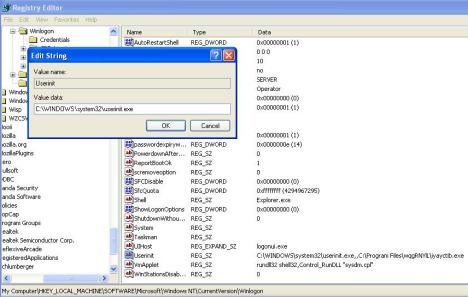
2. W32/Ramnit memasuki sistem Windows sejak pertama kali user login, oleh karena itu, bukalah Registry Editor untuk melihat entri registri. Klik Start-Run-Regedit-Enter, dan lihat pada hirarki

HKEY_LOCAL_MACHINE\SOFTWARE\Microsoft\Windows NT\CurrentVersion\Winlogon


Seperti yang terlihat pada gambar, entri Userinit standar Windows seharusnya hanyaC:Windows\System32\Userinit.exe. Bila ada entri tambahan seperti diatas, itu adalah cecunguknya! Jadi pada saat user login seharusnya hanya memanggil userinit.exe saja, tapi dengan adanya tambahan entri di Userinit, maka file virus yang berlokasi di C:\Program Files\xxx\xxx.exe ikut terpanggil juga.

Contoh entri tambahan pada entri Userinit diatas bisa jadi berbeda dengan virus Ramnit yang menginfeksi komputer anda, karena sifatnya yang membuat nama folder dan nama file acak.

3. Lokasikan entri file tambahan yang terdapat pada entri Userinit diatas:


Seperti gambar diatas, sudah jelas file iyayctib.exe diatas adalah virusnya, karena saya yakin anda tidak punya folder dan nama file acak kan? Windows juga begitu.

Jangan terburu nafsu menghapus file .exe diatas, karena sudah pasti file .exe tersebut masih aktif di sistem, dan sudah pasti akan sulit menghapusnya.

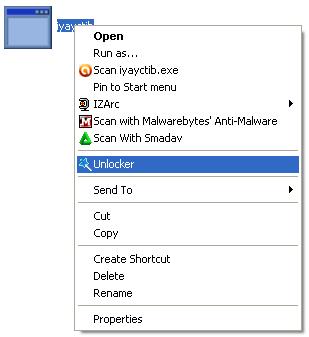
4. Pastikan utiliti Unlocker sudah terinstal, klik kanan pada file .exe yang dicurigai sebagai cecunguknya, klik unlocker


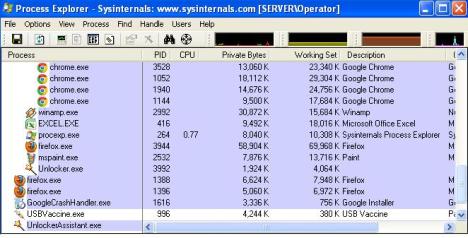
Bagusnya Unlocker, setelah anda klik Unlocker, dia akan memberitahukan proses mana yang aktif terkait dengan file .exe tersebut. Pada contoh kasus saya, file iyayctib.exe berkaitan dengan proses Firefox.exe, yang artinya virus tersebut aktif dengan cara mengelabui user dan sistem, bahwa ada browser Mozilla Firefox sedang berjalan, padahal saya sendiri tidak sedang menjalankan browser Mozilla, saya sedang menjalankan browser Chrome!

5. Aktifkan ProceXp, matikan proses Firefox.exe dengan cara klik kanan entri Firefox.exe dan klik End Process Tree.


6. Kembali ke folder lokasi virus kita, sekarang sudah aman untuk menghapusnya dari harddisk. Gunakan fungsi Delete biasa, atau gunakan fitur Force Delete dari Unlocker. Klik kanan file virusnya, pilih Unlocker, pilih drop down menu delete lalu OK.

7. Normalkan entri Userinit di registri dengan menghapus entri tambahan dibelakang userinit.exe


8. Scan keseluruhan sistem dengan antivirus favorit anda, apa saja boleh, yang penting database virusnya up to date!

9. Restart ke normal mode, dan periksa sekali lagi seperti langkah-langkah diatas, apakah si Ramnit masih kembali lagi? Mudah-mudahan tidak yah!
READ MORE - Cara Menghilangkan Virus Shortcut/Rammit Permanent

Sunday, October 7, 2012

Cara Backup Data Dari Komputer Windows Xp

Cara Backup Data
Cara Backup Data Dari Komputer Windows Xp|Cara Mudah & Cepat Backup Data & Restore Windows Xp- Sebenarnya Cara Meng-Backup Data dari komputer sudah banyak software yang menyediakan fasilitas itu, namun karena banyaknya software kadang bikin para pengguna komputer merasa pusing untuk memakainya software back-up data mana yang paling bagus, padahal semuanya mempunyai kegunaan yang sama yaitu untuk meng-backup data dari komputer. daripada pusing memikirkan softwware untuk memback-up data tidak ada salahnya kita menggunakan Program bawaan windows itu sendiri mungkin bisa lebih praktis dan epesien.

Pada operating system windows, telah disediakan fasilitas untuk membackup data yang mudah sekali pengoperasiannya. Langkah-langkah cara backup data komputer dapat diikuti langkah-langkahnya seperti dibawah ini :

Start > all programs > accessories > System tools > Backup
Muncul jendela wizard backup atau restore dan klik next
Pilih back up files and setting > klik next


Terdapat empat pilihan backup :

a). My documents and settings ( hanya foder my documents, favorites, desktop dan cookies)
b). Everyone’s documents and settings (foder my documents, favorites, desktop dan cookies dari semua user)
c). All information on this computer ( segala informasi yang ada )
d). Let me choose what to back up ( hanya pilihan yang dikehendaki )
e). Klik next


Pilih tempat menyimpan back up dan beri nama backup sesuai dengan kehenedak dan pastikan bahwa volumenya cukup untuk menyimpan file backup. Klik next


Klik finish

Proses backup akan berjalan dan tunggu sampai proses selesai


Untuk restore back up data lakukan langkah 1 sampai 3 kemudian pilih restore files and settings. Kemudian pilih lokasi file backup yang tersimpan. Dan ikuti instruksinya sampai selesai.

Semoga dengan memahami Cara Back-up Data Dari komputer Tanpa Software Tambahan bisa membantu dalam kegiatan anda. 
READ MORE - Cara Backup Data Dari Komputer Windows Xp

Thursday, October 4, 2012

Daftar Harga Laptop/Notebook Acer All Type Oktober 2012

Daftar Harga Laptop/Notebook Acer All Type Oktober 2012
Daftar Harga Laptop/Notebook Acer All Type Oktober 2012|Update Harga Laptop/Notebook Acer  - Laptop/Notebook Acer memang produk yang ternama untuk kalangan pengguna komputer laptop termasuk di Indonesia. Namun harga Laptop/Notebook Acer sering berubah sesuai persaingan pasar atau naik turunnya Dolar. dibawah ini daftar harga laptop/notebook acer all tipe update oktober 2012 namun tidak mesti dijadikan patokan harga tetap namun hanya sebagai referensi bahan pertimbangan sebelum membeli laptop/notebook acer.

Daftar Harga Laptop/Notebook Acer Terbaru Dan Spesifikasi Lengkap Update Oktober 2012 :

Acer Aspire S3 Ultrabook i3
Harga : Rp. 7.100.000Spesifikasi :Core i3 2367M 1.4Ghz, 13.3inch HD Acer Cine Crystal, 4GB, 320GB, No Optical Drive, Intel HD, Camera, Wifi, Bluetooth, Win 7 Home Premium

Acer Aspire S3 Ultrabook i5
Harga : Rp. 7.800.000Spesifikasi :Core i5 2467M 1.6Ghz, 13.3inch HD Acer Cine Crystal, 4GB, 320GB, No Optical Drive, Intel HD, Camera, Wifi, Bluetooth, Win 7 Home Premium

Acer Aspire S3-951-2364G34iss i3
Harga : Rp. 7.300.000Spesifikasi :Core i3-2367M, 4GB DDR3, 320GB HDD, WiFi, Bluetooth, VGA Intel® HD Graphics 3000, Camera, 13.3inch WXGA, Win7 Home Premium

Acer Aspire S3-951-2464G34iss i5
Harga : Rp. 8.000.000Spesifikasi :Core i5-2467M, 4GB DDR3, 320GB HDD, WiFi, Bluetooth, VGA Intel® HD Graphics 3000, Camera, 13.3inch WXGA, Win7 Home Premium

Acer Aspire S3-951-2464G52iss
Harga : Rp. 8.200.000Spesifikasi :Core i5-2467M, 4GB DDR3, 500GB HDD, WiFi, Bluetooth, VGA Intel® HD Graphics 3000, Camera, 13.3inch WXGA, Win7 Home Premium

Acer Aspire Timeline 3820T-382G50ns
Harga : Rp. 5.400.000Spesifikasi :Core i3 380M 2.53Ghz, 13.3inch HD Color Shine, 2GB, 500GB, Intel GMA, Camera, Wifi, Bluetooth, Card Reader, Win 7 Home Basic

Acer Aspire One 257
Harga : Rp. 2.500.000Spesifikasi :Atom N570, 2GB DDR3, 320GB HDD, NIC, WiFi, Bluetooth, VGA Intel GMA 3150,Camera, 10.1inch WSVGA, Non OS

Acer Aspire One 522
Harga : Rp. 2.600.000Spesifikasi :AMD C-50, 1GB DDR3, 320GB HDD, NIC, WiFi, ATI Radeon HD 6250, Camera, 10.1inch WXGA, Win7 Starter

Acer Aspire One 722
Harga : Rp. 2.800.000Spesifikasi :AMD C-50, 2GB DDR3, 320GB HDD, NIC, WiFi, ATI Radeon HD 6250, Camera, 11.6inch WXGA, Win7 Starter

Acer Aspire One Happy 2
Harga : Rp. 2.650.000Spesifikasi :Atom N570, 2GB DDR3, 320GB HDD, NIC, WiFi, Bluetooth, VGA Intel GMA 3150,Camera, 10.1inch WSVGA, Non OS

Acer Aspire One Happy 2 E
Harga : Rp. 2.500.000Spesifikasi :Atom N570, 1GB DDR3, 320GB HDD, NIC, WiFi, Bluetooth, VGA Intel GMA 3150,Camera, 10.1inch WSVGA, Non OS

Acer Aspire 3820T-382G50nss
Harga : Rp. 5.200.000Spesifikasi :Core i3-380M, 2GB DDR3, 500GB HDD, DVD±RW, NIC, WiFi, VGA Intel GMA HD,Camera, 13.3inch WXGA, Win7 Home Basic

Acer Aspire 3830TG-2414G64Mn
Harga : Rp. 8.200.000Spesifikasi :Core i5 2410M 2.3Ghz, 13.3inch HD Acer Cine, Crystal, 4GB, 640GB, DVDRW, Nvidia Geforce GT540 2GB, Camera, Wifi, Bluetooth, Win 7 Home Premium

Acer Aspire 4349-B802G32Mn
Harga :Rp. 3.100.000Spesifikasi :Intel B800 1.5Ghz, 14inch HD Acer Cine Crystal, 2GB DDR3, 320GB, Intel GMA, DVDRW,Camera, Wifi, No Bluetooth, Card Reader, Non OS

Acer Aspire 4349-B812G50Mnkk
Harga : Rp. 3.400.000Spesifikasi :Intel B815 1.6Ghz, 14inch HD Acer Cine Crystal, 2GB DDR3, 500GB, Intel GMA, DVDRW,Camera, Wifi, No Bluetooth, Card Reader, Non OS

Acer Aspire 4352-B812G32Mikk
Harga : Rp. 3.200.000Spesifikasi :Intel B815 1.6Ghz, 14inch HD Acer Cine Crystal, 2GB DDR3, 320GB, Intel GMA, DVDRW,Camera, Wifi, No Bluetooth, Card Reader, Non OS

Acer Aspire 4739-372G32Mikk
Harga : Rp. 4.400.000Spesifikasi :Core i3-370M, 2GB DDR3, 320GB HDD, DVD±RW, WiFi, VGA Intel HD Graphics,Camera, 14inch WXGA, Non OS

Acer Aspire 4739-382G32Mnkk
Harga : Rp. 4.100.000Spesifikasi :Core i3 380 2.5Ghz, 14.0inch HD Acer Cine Crystal, 2GB, 320GB, DVDRW, Wifi, No Bluetooth, Intel GMA, Camera, Non OS

Acer Aspire 4750-2332G50Mn Harga : Rp. 4.600.000Spesifikasi :Core i3-2330M, 2GB DDR3, 500GB HDD, DVD±RW, NIC, WiFi, Intel HD Graphics,Camera, 14inch WXGA, Non OS

Acer Aspire 4750-2332G50Mn
Harga : Rp. 5.000.000Spesifikasi :Core i3-2330M, 2GB DDR3, 500GB HDD, DVD±RW, NIC, WiFi, Intel HD Graphics,Camera, 14inch WXGA, Windows 7 Home Basic

Acer Aspire 4750z-B942G32Mn
Harga : Rp. 3.400.000Spesifikasi : Pentium B940 2.0Ghz, 14.0inch HD Acer Cine Crystal, 2GB, 320GB, DVDRW, Intel GMA,Camera, Wifi, Non OS

Acer Aspire 4752-2332G50Mn
Harga : Rp. 4.500.000Spesifikasi :Core i3 2330M 2.2Ghz, 14.0inch HD Acer Cine Crystal, 2GB, 500GB, DVDRW, Intel HD,Camera, Wifi, No Bluetooth, Non OS

Acer Aspire 4752G-2332G64Mn
Harga : Rp. 4.900.000Spesifikasi :Core i3 2330M 2.2Ghz, 14.0inch HD Acer Cine Crystal, 2GB, 640GB, DVDRW, Nvidia Geforce GT520 1GB, Camera, Wifi, No Bluetooth, Non OS

Acer Aspire 4755G-2412G64Mn Harga : Rp. 6.500.000Spesifikasi :Core i5-2410M, 2GB DDR3, 640GB HDD, DVD±RW, NIC, WiFi, Bluetooth, VGA NVidia Geforce GT540 1GB, Camera, 14inch WXGA, Non OS

Acer Aspire 4755G-2412G64Mn
Harga : Rp. 7.200.000Spesifikasi :Core i5-2410M, 2GB DDR3, 640GB HDD, DVD±RW, NIC, WiFi, Bluetooth, VGA NVidia Geforce GT540 1GB, Camera, 14inch WXGA, Win7 Home Premium

Acer Aspire 4755G-2454G64Mn
Harga : Rp. 6.600.000Spesifikasi :Core i5 2450M 2.5Ghz, 14.0inch HD Acer Cine Crystal, 4GB, 640GB, DVDRW, Nvidia Geforce GT 540M 2GB, Camera, Wifi, Bluetooth, Non OS

Acer Aspire 4755G-2638G75Mn Harga : Rp. 12.400.000Spesifikasi : Core i7 2630QM 2.9Ghz, 14.0inch HD Acer Cine Crystal, 8GB, 750GB, DVDRW, Nvidia Geforce GT 540M 2GB, Camera, Wifi, Bluetooth, Win 7 Home Premium

Acer Aspire 4830TG-2312G50Mn
Harga : Rp. 6.000.000Spesifikasi :Core i3-2310M, 2GB DDR3, 500GB HDD, DVD±RW, NIC, WiFi, VGA NVidia Geforce GT540 1GB, Camera, 14inch WXGA, Win7 Home Basic

Acer Aspire 4830TG-2332G50Mn
Harga : Rp. 6.400.000Spesifikasi : Core i3 2330M 2.2Ghz, 14.0inch HD Acer Cine Crystal, 2GB, 500GB, DVDRW, Nvidia Geforce GT540 1GB, Camera, Wifi, Bluetooth, Win 7 Home Basic

Acer Aspire 4830TG-2414G64Mn
Harga : Rp. 8.500.000Spesifikasi : Core i5-2410M, 4GB DDR3, 640GB HDD, DVD±RW, GbE NIC, WiFi, Bluetooth, VGA Nvidia GeForce GT540M, Camera, 14inch WXGA, Win7 Home Premium

Acer Aspire 4830TG-2434G64Mn
Harga : Rp. 8.600.000Spesifikasi : Core i5 2430M 2.4Ghz, 4GB, 640GB, DVDRW, Wifi, Bluetooth, Nvidia Geforce GT540M 2GB, Camera, 14inch WXGA, Win 7 Home Premium

Acer Aspire 5951G-2634G75Bnkk
Harga : Rp. 10.400.000Spesifikasi : Core i7-2630QM, 4GB DDR3, 640GB HDD, DVD±RW, NIC, WiFi, Bluetooth, VGA NVidia Geforce GT540 1GB, Camera, 15.6inch WXGA, Win7 Home Premium

Itulah daftar Lengkap harga laptop / notebook acer terbaru dan spesifikasi lengkap Update Oktober 2012.
READ MORE - Daftar Harga Laptop/Notebook Acer All Type Oktober 2012

Friday, September 21, 2012

Download Theme Real Madrid FC Untuk Windows 7 Free

Download Theme Real Madrid FC Untuk Windows 7 Free| Thema Real Madrid FC Window Seven Gratis - Dengan Banyaknya pendukung Real Madrid FC, maka pengguna komputernyapun menginginkan Thema Real Madrid FC sesuai dengan team kesayangannya.


Pastinya Theme Real Madris untuk Windows 7 ini keren abies dech pokoknya. Baiklah, buat sobat yang membutuhkan dan merupakan penggemar dari Real Madrid FC silahkan langsung saja didownload
DISINI Download Theme Real Madrid.

Tampilannya Theme Real Madrid FC Untuk Windows 7 Free :


Tapi untuk pendukung Barcelona FC jangan bersedih dulu Around Our Live membagikan juga Thema Barcelona FC untuk window 7


READ MORE - Download Theme Real Madrid FC Untuk Windows 7 Free

Download Theme Barcelona FC Untuk Windows 7 Free

Download Theme FC Barcelona
Download Theme Barcelona FC Untuk Windows 7 Free| Thema Barcelona Window Seven Gratis - Dengan Banyaknya pendukung Barcelona FC, maka pengguna komputernyapun menginginkan Thema Barcelona FC sesuai dengan team kesayangannya.

Theme FC Barcelona untuk Windows 7 ini, hanya merubah Background Wallpaper Desktop Windows 7 sobat, mengganti Cursor Mouse, My Computer, Recycle Bin dan lain sebagainya menjadi pernak-pernik FC Barcelona. Pastinya Theme FC Barcelona untuk Windows 7 ini keren abies dech pokoknya. Baiklah, buat sobat yang membutuhkan dan merupakan penggemar dari FC Barcelona silahkan langsung saja didownload

Tampilan Theme :


Password RAR : ashtho

Catatan :
Link di bawah ini akan mengantarkan sobat ke situs adf.ly. Jika situs tersebut sudah terbuka, silahkan tunggu 5 detik dan klik tombol SKIP AD yang berada di pojok kanan atas dari Browser sobat untuk masuk ke Hosting download.

Download | Theme FC Barcelona untuk Windows 7
READ MORE - Download Theme Barcelona FC Untuk Windows 7 Free

Saturday, September 15, 2012

Cara BURNING CD Tanpa Sofware Terbaru

Cara BURNING CD Tanpa Software di Windows XP | Cara Cepat BURNING CD/DVD Tanpa Software di Windows XP  - Jika anda mempunyai sebuah File yang sangat penting dan tidak menginginkan file tersebut hilang atau terhapus jika Hardisk dikomputer anda rusak, maka alternatifnya adalah dengan cara backup data file penting anda ke sebuah CD atau DVD blank dengan cara burning. Cara ini lebih murah jika anda harus recovery data Hardisk anda yang rusak ke spesialis komputer. Tentunya akan lebih mengeluarkan banyak uang.

Nah, anda tidak mempunyai sebuah software untuk burning CD ? Apakah anda biasanya menggunakan sejenis software untuk burning CD seperti software Nero Burning dll ? Maka cara dibawah ini adalah cara yang tepat daripada anda harus bersusah payah mencari Software terlebih dahulu.

Berikut Cara BURNING CD Tanpa Software di Windows XP :

1. Masukkan CD/DVD blank ke dalam CD rom rewritable
2. Copy data atau file yang akan disimpan atau di burning ke CD/DVD
3. Paste ke drive CD rom/DVD rom anda maka akan terdapat pesan Files ready to be written to the CD
4. Pilih atau blok file/folder yang telah dipaste di drive CD rom tadi
5. Klik menu File pada toolbar komputer anda (sebelah atas sendiri) kemudian pilih Write this files to CD
6. Muncul jendela CD writing wizard, ketikkan nama CD anda pada CD name.
7. Jika anda aktifkan close the wizard after the files have been written, maka wizard akan otomatis tertutup ketika proses burning selesai.
8. Klik Next dan proses burning data ke cd akan berjalan sampai selesai.
9. CD akan keluar dengan sendirinya dari CD rom.

Nah, cara ini lebih mudah dan sederhana daripada anda harus mencari dan download Software burning CD seperti Nero Burning meski software tersebut bisa anda dapatkan dengan gratis. Mohon maaf, tutorial cara burning CD diatas tidak ada Screenshot sebagai panduan. Tapi saya harap anda memahaminya. Terimakasih sudah membaca tentang Cara BURNING CD Tanpa Software di Windows XP.Baca Juga Cara Memperbaiki/Solusi Print Head Macet

READ MORE - Cara BURNING CD Tanpa Sofware Terbaru

Friday, August 24, 2012

Cara Mengaktifkan Keyboard Fn Toshiba C600

Mengaktifkan Fn Toshiba C600|Error di Toshiba C600|Keyboard C600 tidak berfungsi Normal - Bagi pengguna Toshiba C600 ini terjadi masalah yang hadapin, nah salah satunya ketika tombol Fn tidak bisa berfungsi, secara normal apabila kita tekan tombol Fn maka akan muncul


akan tetapi di laptop kadang enggak muncul hal seperti itu, hal tersebut karena terjadinya eror di TOSHIBA VALUE ADDED PACKAGE yang menyebabkan tombol Fn tidak berfungsi secara manksimal atau normal.

Dan ini Cara Mengaktifkan Fn Toshiba C600 :

Hal yang perlu dipersiapkan terlebih dahulu ialah
a. driver TOSHIBA VALUE ADDED PACKAGE for Toshiba C600, sudah disertakan dalam paket pembelian, namun, apabila belum bisa di download di: TOSHIBA VALUE ADDED PACKAGE | dwa_wisnu™
Pass: dwachange

1. Buat terlebih dahulu system restore untuk berjaga-jaga seandainya terjadi trouble.
-> klik kanan my computer -> PROPERTIES -> system protection -> creat


2. uninstall TOSHIBA VALUE ADDED PACKAGE, bisa melalui Control Panel maupun melalui Tools, saya menguninstal menggunakan tools kecil dan sederhana namun power full yaitu geek uninstaller bagi yang ingin mencoba bisa di didownload di: Geek Uninstaller | dwa_wisnu™ pass:dwachange


menggunakan Geek Uninstaller:
menggunakan control panel: control panel -> uninstall -> (TOSHIBA VALUE ADDED PACKAGE) klik kanan -> unintall

3. setelah di uninstall RESTART komputer.

4. Setelah restart, install TOSHIBA VALUE ADDED PACKAGE yang sudah di download tadi atau yang sudah dibawakan di dalam CD Driver-nya,
yang saya gunakan:


5. Lalu restart kembali Komputer agan.

6. Selesai


NB
ketika mengintal TOSHIBA VALUE ADDED PACKAGE saya menggunakan TC00365200M.exe
sekarang Tombol Fn di Toshiba C600 saya berfungsi kembali
READ MORE - Cara Mengaktifkan Keyboard Fn Toshiba C600

Thursday, August 16, 2012

Cara Mematikan Virus AutoRun Dari USB Flashdisk

Cara Mematikan Virus AutoRun Dari USB Flashdisk 
Cara Mematikan Virus AutoRun Dari USB Flashdisk.Cara menghilangkan Virus Autorun - Virus bisa masuk darimana saja dan kapan saja termasuk Virus Autorun dari USB Flashdisk,jika komputer anda tidak di setting seperti yang akan Around Our Live berikan maka besar kemungkinan komputer anda terserang Virus AutoRun dari USB yang di tancapkan. Virus Autorun memang tidak seberapa ganas namun namanya Virus tetap saja mesti di hindari, termasuk Virus AutoRun ini.

Virus Autorun sebenarnya sudah lama muncul walau sebenarnya masih bisa di bunuh oleh beberapa anti-Virus yang memang support untuk Virus Autorun ini. untuk lebih jelasnya silahkan anda coba tips dari Around Our Live yang satu ini : Cara Mematikan Virus AutoRun Dari USB Flashdisk 

Salah satu cara untuk mengurangi resiko terkena virus tersebut adalah dengan mendisable fitur autorun pada drive USB. Ada pun caranya adalah sebagai berikut:


Klik tombol Start – Run.
Ketik gpedit.msc dan tekan OK.
Klik pada User Configuration – Administrative Templates – System.
Klik 2x pada Turn Off Autoplay.
Klik pada option Enable.
Pada option Turn off Autoplay on, pilih All drives.
Klik OK.
Selesai.Catatan: gpedit.msc hanya ada di Windows XP Professional.

Semoga membantu anda dalam mematikan virus Autorun ini dengan tips Cara Mematikan Virus AutoRun Dari USB Flashdisk yang around Our Live bagikan.
READ MORE - Cara Mematikan Virus AutoRun Dari USB Flashdisk

Cara Menghilangkan this copy of windows is not genuine Pada Win 7

Cara Mengembalikan Window 7 yang terditek Bajakan  
Cara menghilangkan this copy of windows is not genuine. Cara Mengembalikan Window 7 yang terditek Bajakan - Kasus seperti This Copy Of Windows Is Not Genuine Pada Windows 7 ini terjadi juga pada komputer saya juga karena lupa tidak mematikan Update Window 7 di komputer sedangkan komputer dengan program window 7 saya terconect ke internet maka otomatis langsung update sofware window 7 ke servernya. dan hasilnya udah pasti bisa di tebak keluarlah tulisan  This Copy Of Windows Is Not Genuine Pada Windows 7.

Untuk mengakali atau mengapus tulisan This Copy Of Windows Is Not Genuine Pada Windows 7  pada layar komputer anda yang ber OS window 7 Around Our Live akan memberikan tips menarik untuk menghilangkan tanda bajakan atau tulisan This Copy Of Windows Is Not Genuine Pada Windows 7. silhkan baca tutorial dan download software-nya di bawah ini :


Bagaimana Cara Menghilangkan Windows Genuine Advantage (WGA) di Windows 7.
Anda hanya memerlukan sebuah software Windows Activation Techonoligies (WAT) untuk menghilangkan Windows Activation Pada Windows 7.
Berikut screenshot setelah anda memakai WAT


Setelah hilang tulisan This Copy of Windows is not Genuine anda bisa meng-update Windows 7 dan memasang Desktop Background.

Download here RemoveWAT.2.2.5.rar (3.838 KB)

Update Link RemoveWAT 2.2.6

PERHATIAN!
Untuk cara downloadnya Anda akan diarahkan ke adf.ly kemudian tunggu 5 detik dan cari tombol SKIP AD yang berada di sebelah kanan atas monitor anda.

semoga Tips menghilangkan tanda bajakan/This Copy Of Windows Is Not Genuine Pada Windows 7 bisa bekerja dengan sempurna.
READ MORE - Cara Menghilangkan this copy of windows is not genuine Pada Win 7

Monday, August 6, 2012

Download Gadget Dekstop Windows 7

Download Gadget Dekstop Windows 7 Terbaru. Download Gadget Dekstop Windows 7 2012 - Araound Our Live kali ini akan membagikan Gadget Window 7 terbaru karena window 7 sedang banyak di cari para pengguna PC. Dengan Gadget Window 7 ini para pengguna komputer bisa lebih memudahkan dalam mengoperasionalkan komputernya.

Dikarenakan Window 7 merupakan versi terbaru Microsoft Windows yang akan menggantikan Windows Vista. Dalam Windows 7 ini memiliki tampilan yang sangat bagus dan indah salah satu kelebihannya adalah adanya gadget-gadget pendukung yang sangat user interface.

Free Download Gadget Dekstop Windows 7

Dalam File Rar ini berisi 66 Gadget Windows 7 antara lain :


1.BatteryGauge
2.Clocktopia3
3.Clocktopia04
4.ComputerStatusSideShow
5.Control_System
6.Control_System_With_Clock
7.CPU0V
8.CPU-D
9.CTcontrol1.9
10.DateAndTime.
Original Link
Silahkan Download IDWS

READ MORE - Download Gadget Dekstop Windows 7

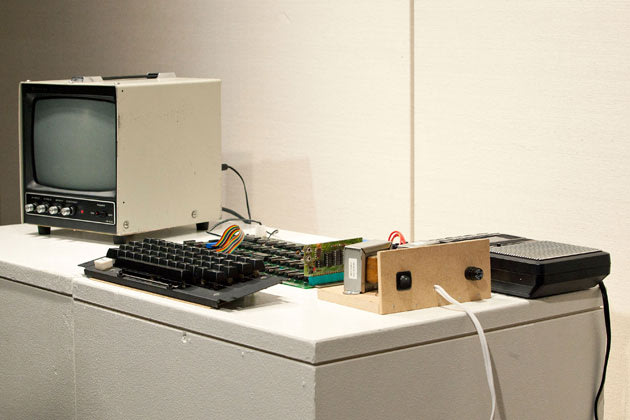
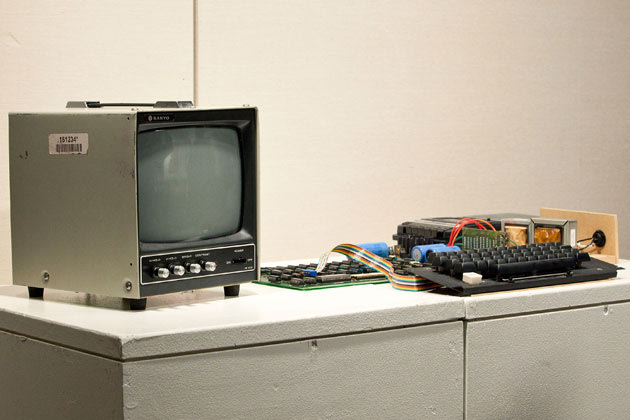
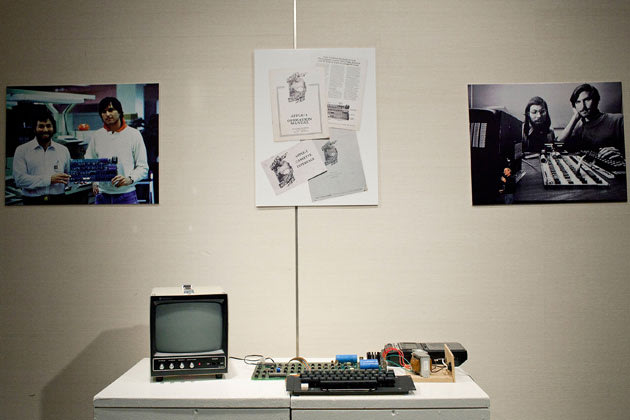
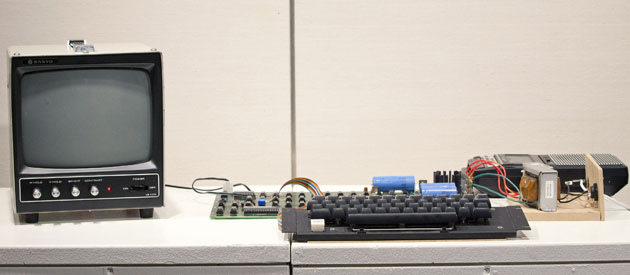
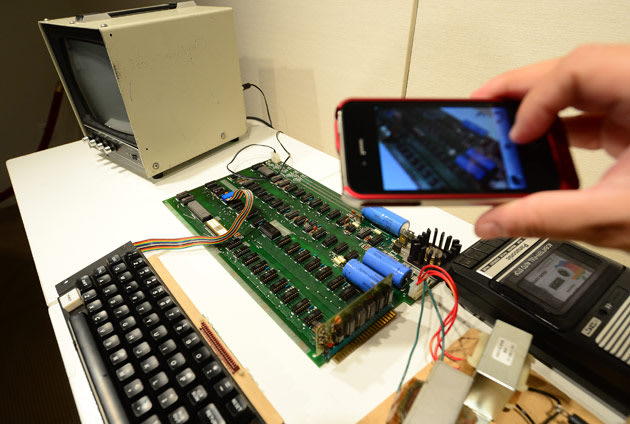
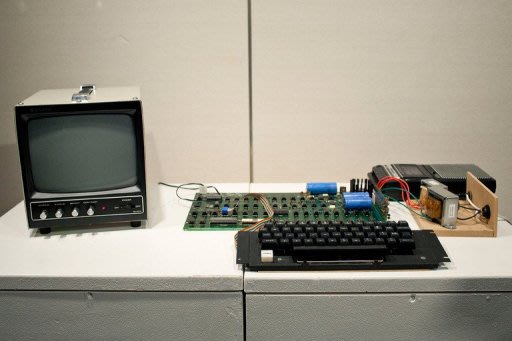
Foto Komputer Apple Pertama Steve Jobs & Steve W

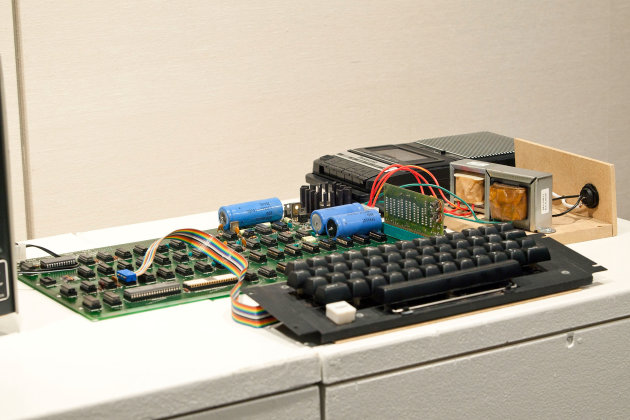
Foto Komputer Apple Pertama Steve Jobs & Steve W - Inilah Komputer Apple pertama yang dibuat Steve Jobs dan Steve Wozniak pada tahun 1976 terjual senilai Rp 3,5 Miliar atau $374 ribu.


READ MORE - Foto Komputer Apple Pertama Steve Jobs & Steve W

Thursday, August 2, 2012

Cara Memperbaiki Keyboard Laptop Terbaru

Tips Cara Memperbaiki Keyboard Laptop/Komputer Terbaru.Tips Memperbaiki Keyboard Secara mudah dan cepat -  Cara Memperbaiki Keyboard Keyboard adalah perangkat dari komputer yang sangat penting kegunaanya, oleh karena itu keyboard komputer jika rusak akan sangat menggangu kinerja komputer karena hampir seluruh key dari sistem komputer di arahkan dari keyboard itu sendiri.

Ada beberapa kendala dari keyboard diantaranya Tombol keyborad yang tidak berfungsi bahkan salah satu tuts yang bermasalah bergerak sendiri seperti ada yang menekannya. Hal tersebut dikarenakan menempelnya kedua lapisan karbon pada flexyble keyboard (akibat jamur atau kotor) sehingga tombol keyboard dapat menekan sendiri atau bahkan tidak dapat digunakan sama sekali. oleh karena itu bisa anda akali dengan membuka atau mencabut salah satu tuts yang error tersebut dan membersihkanya.

Namun jika anda pusing Around Our Live akan memberikan tutorial Tips Cara Memperbaiki keyboard Laptop atau PC anda dengan bantuan Video, Silahkah simak Video Cara memperbaiki Keyboard Laptop Atau PC  dibawah ini :


READ MORE - Cara Memperbaiki Keyboard Laptop Terbaru

Sunday, July 15, 2012

Download Driver Printer Canon All Type Terbaru Free

Download Driver Printer Canon All Type
Download Driver Printer Canon Free|Kumpulan Driver Printer Canon All Type|Download Gratis Driver printer Canon  - Banyak pengguna Printer Canon Namun kadang mereka lupa meyimpang CD Driver Canon Mereka ataupun mereka upgrade OS komputer ke level yang lebih atas dan waktu Instal ulang Printer Canon sayangya CD Driver atau Software Drivernya tidak support hasilnya repot sendiri cari-cari Driver Untuk Printer Canon kemana. nah untuk itu supaya Printer Canon anda tidak mati sia-sia, saya Share beberapa
Driver Canon Beberapa Tipe, jadi silahkan anda cari dan pilih sendiri Tipe Printer Canon mana yang anda pakai dan silahkan Download Diver Canon Tipe aNda.

Cara melakukan Mereset Printer Canon  ini dapat anda lihat DISINI.

Seluruh file ini berbentuk rar dan anda harus meng-ekstraknya terlebih dahulu agar dapat dipergunakan dengan semestinya.


Berikut Driver Printer Canon All Type Terbaru :

Driver Canon ip100 >> Canon ip1000

Driver Canon ip1700>> Canon ip1700

Driver Canon ip1880 >> Canon ip1880

Driver Canan 1200 >> Canon 1200

Driver Canon 1980 >> Canon 1980

Canon driver S200SPx >> Driver canon S200SPx_01G

Canon MP 530 >> Canon MP 530 (Win 98 & ME)

Canon MP 530 >> Canon MP 530 ( Win XP)

Canon MP 150 >> Canon MP 150

Demikian tentang Canon driver All Type untuk yang Tipe ya tidak tercantum silahkan cari di postingan lain Around Our Live. atau silahkan Komentar di bawah mungkin nanti saya Upload Driver Canon All Type Yang terbaru.

READ MORE - Download Driver Printer Canon All Type Terbaru Free

Cara Mereset Printer Canon MP258 All In One Terbaru

Resetter Printer Canon MP258 Terbaru
Cara Mereset Printer Canon MP258 Terbaru|Cara Resetter Canon MP258|Download Resetter Printer Canon MP258|Cara Mengatasi Error Pada Printer Canon Tipe MP258 - Sebelumnya saya posting tentang cara mengatasi Printer IP 2770 error 6000 dan hasilnya cukup ampuh, sekarang saya akan berbagi Cara Mereset Printer Canon MP258 Terbaru,karena sering banyak error di Printer Canon Maka anda sebagai penggina Printer Canon MP258 mesti tahu cara mereset Printer Canon MP258. sebetulnya cara mereset printer Canon cukuplah mudah jadi silahkan simak cara mereset Printer Canon MP258 dibawah ini.

Cara Reset Printer Canon MP258 - Indikasi awal ketika printer MP258 dinyalakan akan menunjukan Error P 07 di LCD panelnya.

Cara Resetter Canon MP258 Terbaru dan Lolos Uji :

Printer dalam keadaan mati dan kabel listrik terpasang
Tekan tombol stop / reset dan tahan, kemudian tekan tombol power dan tahan
Tombol power masih ditekan, lepas tombol stop/reset. kemudian tekan tombol Stop/
Reset 2x dalam keadaan tombol power masih ditekan
Lepad kedua tombol secara bersamaan
Printer akan berproses beberapa saat (agak lama), kemudian LCD panel akan menunjukan angka Nol (0)
Komputer akan mendeteksi Device Baru, abaikan saja
Keadaan ini menunjukan printer MP258 dalam keadaan Service Mode dan siap direset
Download Resetter MP258 disini.

Extract File Resetter MP258
Siapkan 2 kertas di printer (ini untuk print pada waktu proses reset)
Jalankan progam Resetter MP258
Klik "main" maka printer akan berproses, kemudian MP258 akan print satu halaman dengan tulisan : "D=000.0"
Klik " EEPROM Clear "
Kemudian klik "EEPROM" dan printer akan print hasil resetter MP258. Salah satu barisnya tulisannya sebagai berikut "TPAGE(TTL=00000 Copy=00000)"
Matikan printer dengan menekan tombol power
Selesai.

Nah itu dia cara mereset Printer Canon MP258 terbaru, semoga bisa membantu masalah anda dan Printer Canon MP258 anda bisa berjalan baik lagi.  


READ MORE - Cara Mereset Printer Canon MP258 All In One Terbaru

Cara Mengatasi Printer Canon IP 2770 error 6000

Printer Canon Ip 2770 Error 6000
Cara Mengatasi Printer Canon IP 2770 Error 6000|Memperbaiki Error Printer Canon IP 2770 Terbaru|Cara Mengatasi Error 5100,5200,b200,5b00 Canon IP 2770 Terbaru - Sebelumnya saya pernah bebagi tentang Cara Mereset Printer Canon IP 2770  Namun ternyata permasalahan Printer Tipe Canon IP 2770 tidak hanya sampai di situ, termasuk saya yang memiliki Printer Canon IP 2770 sering terjadi ERRor yaitu tepatnya Error 6000 di printer Canon IP 2770. tapi sebelum anda memberikanya ke tukang servis printer canon alangkah baiknya anda mencoba trik kali ini yang saya dapat dari googling dengan kata kunci Cara Mengatasi Printer Canon Error 6000 dan hasilnya printer canon IP 2770 saya bisa di gunakan tanpa di servis ke Servia Canon.

Awalnya saya sempet ragu membeli Printer Tipe Canon IP 2700,tapi karena hargya murah saya coba-coba beli tapi hasil dari Printer Caonon IP 2770 memang lumayan bagus dan kinerjanya cepat juga.Memang untuk jenis Printer Canon IP2770 sering mengalami gangguan baik secara mekanik maupun  software dan untuk kali ini saya akan sedikit menerangkan dan sedikit memberikan solusi ketika printer Canon IP 2770 anda mengalami error 6000. Error 6000 ini sudah biasa terjadi pada printer jenis canon, dan perintah error ini biasanya tampil ketika kita hendak melakukan pengeprinan keluar pada tampilan layar monitor komputer anda yaitu Error 6000 seperti terlihat pada tampilan gambar di atas.
Apabila sudah terlihat seperti pada gambar di atas jangan anda bingung ini sudah biasa terjadi pada jenis printer canon terutama printer Canon IP2770 dan semua ini terjadi karena mekanik pada printer jenis Canon Ip2770 sangatlah rentan dan cepat patah. Untuk kerusakan Printer canon IP 2770 error 6000 sangatlah bermacam-macam tetapi pada intinya ini terjadi pada mekanik printer itu sendiri. Kerusakan yang paling mudah dan simple biasanya terjadi pada posisi pada penyangga kertas atau penarik kertasnya pada printer kurang pas dan biasanya ini terjadi karena kita terlalu banyak menaruh kertas pada tempat kertas printer Canon IP 2770 sedangkan untuk kerusakan yang paling parah yaitu patahnya rool penarik kertas ataupun gerigi pada mekanik printer ada yang patah.
Sebelum saya memberikan sedikit solusi mengatasi printer canon IP 2770 error 6000 saya akan menyajikan sedikit tip dan trik untuk menghindari terjadi Printer Canon IP 2770 error 6000.

1.Taruhlah kertas pada tempat kertas printer dengan benar.
2.Pakailah kertas yang benar-benar bagus jangan yang sudah lusuh/rusak.
3.Pakailah kertas untuk bobot kertas minimal 60 gram.
4.Kapasitas kertas maximal 30 kertas jangan terlalu banyak.
5.Sering-seringlah menjaga kebersihan printer dari debu dan kotoran tinta.
6.Jangan sering-sering mencetak dengan kertas tebal.
Untuk mengatasi apabila terjadi Error 6000 pada Printer Canon IP 2770 saya berikan sedikit solusinya seperti dibawah ini mudah-mudahan bisa dan bermanfaat :

Sebelum printer dibongkar periksa dulu atau dengarkan suara printer ketika anda menyalakan printernya.
Buka Kap printer dan ganjal tombol kap printer agar catride tidak parkir dan siap melakukan percetakan tetapi kap printer dalam keadaan terbuka kemudian Lakukan pengetesan printer atau test print.
Perhatikan arah jalannya catride saat terjadi error tersebut catride berhenti pada bagian mana?
Apabila printer berhenti pada bagian pembuangan tinta bongkar printer.
Perhatikan mekanik-mekanik printer terutama pada roll penarik kertas, gerigi-geriginya, atau mekanik-mekanik yang ada disebelah kanan printer.
Bongkar seluruhnya. perhatikan mekanik-mekaniknya dan posisi penempatannya. Apakah sudah benar.
Apabila semua tak ada masalah coba periksa barang kali ada salah satu mekanik yang patah atau pecah.
Apabila ada yang pecah mending diganti aja kalo cuma patah sedikit kita bisa mengelemnya dengan menggunakan lem Alteco.
Jangan lupa sekalian bersihkan dari bekas-bekas tinta yang menempel pada mekanik printer.
Setelah itu pasang kembali mekanik-mekanik printer pada posisi yang benar.
lakukan test printer.
selesai.

Demikian sedikit Solusi mengatasi Printer Canon IP 2770 Error 6000 mudah-mudahan berhasil dan bermanfaat.dan tunggu tips-tips lain di Around Our Live.

READ MORE - Cara Mengatasi Printer Canon IP 2770 error 6000

Saturday, July 14, 2012

Download Serial Number Key Smadav Terbaru

Key Smadav Terbaru Gratisan
Serial Number Key Smadav 9.0.1 Pro 2012 Gratis|Download Serial Number Smadav Terbaru Gratis|Free Key Smadav Terbaru - Sebelumnya saya berbagi tentang Serial number IDM gratisan dan Download IDM terbaru Full Crack kali ini Around Our Live kali ini berbagi tentang  Serial Number Key Smadav 9.0.1 Pro 2012. Dibawah ini adalah beberapa serial number atau key dari smadav pro 9.0.1 yang sudah di uji coba dan bisa digunakan. ini semua hasil searh di googel juga jadi sayang kalau hanya di pakai sendiri. Semoga Bermanfaat. namun alangkah baiknya gunakan Key Smadav yang asli dari admin Smadav.


Name: MEGASOFT88.BLOGSPOT.COM
Key : 085800745146


Name: MEGASOFT88
Key : 085800806060


Name: REMIX-7
Key : 088800304292


Semoga bisa membatu. menjadikan smadav terbaru anda menjadi smadav pro.

READ MORE - Download Serial Number Key Smadav Terbaru

Kumpulan Serial Number IDM Versi Terbaru (fress)

Serial Number IDM Terbaru gratis
Kumpulan Serial Number IDM Versi Terbaru (fress)|Download Serial Number IDM gratisa|Free Serial Number IDM terUpdate - Setelah sebelumnya posting tentang Download IDM Terbaru Full Crack+Serial Number, sekarang around Our Live akan membagikan Serial Number IDM Terbaru ( Fress). Namun sebaiknya gunakan serial number IDM terbaru atau key IDM terbaru yang original. namun jika memang anda menginginkan serial number IDM terbaru yang saya punya berkat search di google, silahkan saya pakai kumpulan Serial number IDM Versi terbaru gratisan.

Kelebihan apabila sobat men download IDM Terbaru :

Fixed bug
Kompatibilitas dengan browser yang berbeda termasuk Internet Explorer 9 Final, Mozilla Firefox 8, Google Chrome
Peningkatan download video di web
Panel akan muncul di lebih banyak jumlah situs populer.
Ditambahkan dukungan penuh untuk browser 64-bit
Lengkap revisi integrasi browser. Peningkatan integrasi IDM
Untuk Google Chrome, Opera, dan browser lainnya. Tetap kompatibilitas
Masalah dengan browser. Ditambahkan panel download untuk browser
Peningkatan FLV grabber untuk menyimpan video dari pemain web di YouTube, WOW! Google Video, MySpace TV, dan situs populer lainnyaDisini hasbihtcblog akan bagikan secara cuma-cuma alias SN IDM free kepada anda kebetulan saya punya . Kalau tidak percaya silahkan lihat di bawah ini:

Kumpulan Serial Number IDM Versi Terbaru 2012

Serial Number IDM Terbaru 6
S/N: 7G7QY-NZWKQ-23KRA-RAMQ4
S/N: SPOZ9-2E9IO-AKDRY-LIKEU

Serial Number IDM Terbaru 5.14
S/N: ZFX1T-5VOMY-ZIT4Y-FHFPD

Serial Number IDM Terbaru 5.14.1.0
S/N: Y30OZ-DNQH7-FRWPW-YYZMA

Serial Number IDM Terbaru 5.15.6
S/N: Y5LUM-NFE0Q-GJR2L-5B86I
S/N: 4BTJF-DYNIL-LD8CN-MM8X5
S/N: XAGZU-SJ0FO-BDLTK-B3C3V

Serial Number IDM Terbaru 5.17.3
S/N: RLDGN-OV9WU-5W589-6VZH1
S/N: HUDWE-UO689-6D27B-YM28M
S/N: UK3DV-E0MNW-MLQYX-GENA1
S/N: 398ND-QNAGY-CMMZU-ZPI39
S/N: GZLJY-X50S3-0S20D-NFRF9
S/N: W3J5U-8U66N-D0B9M-54SLM
S/N: EC0Q6-QN7UH-5S3JB-YZMEK
S/N: UVQW0-X54FE-QW35Q-SNZF5
S/N: FJJTJ-J0FLF-QCVBK-A287M

Dan ini untuk yang mau DOWNLOAD IDM TERBARU VERSI 6.10 BUILD 2 FINAL
Download IDM Terbaru KLIK : DOWNLOAD IDM TERBARU

DOWNLOAD SERIAL NUMBER IDM SECARA LENGKAP KLIK : SERIAL NUMBER IDM

Kumpulan Serial Number IDM Versi Terbaru ini hanya digunakan dan berfungsi untuk Serial IDM yang tertera di atas. Semoga bermanfaat buat sobat yang doyan Download Sofware gratisan.

READ MORE - Kumpulan Serial Number IDM Versi Terbaru (fress)

Download IDM Full Crack Terbaru Dan Serial Number

IDM Terbaru Full Crack
Download IDM Gratis+Cara Download IDM Terbaru|Download IDM Full Crack Terbaru 2012 ( update terkini )|IDM Full Crack Free|Download Gratis IDM Terbaru Full Crack - Memang ketenaran software yang satu ini  yaitu Internet Download Manager atau IDM merupakan software download sangat populer di jagad maya. Sampai sekarang software ini bahkan belum tersaingi oleh software - software sejenis yang beredar. Maka tidak heran jika IDM dalam versi terbarunya selalu dibuatkan crack oleh orang - orang yang tidak bertanggung jawab. Posting ini adalah kelanjutan dari sebelumnya yaitu Download IDM 6.05 dan Download IDM 608 khusus buat sahabat setia zona aneh yang suka download idm 6.11 full crack.

Banyak Kelebihan dari IDM Full Crack terbatu ini , yaitu Fitur yang sangat diandalkan oleh IDM terbaru April 2012 ini adalah fasilitas resume dan juga pemecah file download. Dengan adanya fitur ini, download via IDM aan terasa lebih cepat dan mudah. Cara download video youtube juga terasa mudah dengan IDM. Bayangkan saja, beribu - ribu video di Youtube yang sebenarnya cuma bisa ditonton dengan adanya IDM tersebut kita bisa mendownloadnya.


Fitur IDM 6.11 full crack :
- Support berbagai macam browser
- Download dengan satu klik
- YouTube grabber.
- Pemeriksaan antivirus secara otomatis
- Support Drag and Drop file
- Support banyak proxy server
- Support banyak bahasa
- Tampilan yang dapat di ubah sesuai selera
- Support berbagai macam tipe file dll

Memang susah kalau udah bicara pembajakan semua orang pasti cari yang free termasuk IDM Full Crack Gratis ini Walaupun IDM tidak 100% free, tetapi dijagad maya banyak kita jumpai link - link download idm full crack yang bertebaran. Download IDM Full Crack terbaru via 4shared.com.

READ MORE - Download IDM Full Crack Terbaru Dan Serial Number

Wednesday, July 11, 2012

Cara Mudah Instal Windows 7 Lengkap

Cara Instal Windows 7 Lengkap Step demi step|Cara Mudah Instal Windows 7 Berikut Gambar Petunjuknya|Instal Windows Seven Terbaru Dan Termudah - Komputer anda terinstal Window Xp atau Vista sekarang..?kayakya udah ketinggalan zaman sob. Gimana kalau ganti OS anda dengan windows terbaru yaitu Windows 7, selain fitur yang udah di upgrade juga tampilan dalam windows 7 lebih menarik dan enak di pandang. kalau udah lihat pasti anda berkeinginan mengganti OS komputer anda dengan OS terbaru yaitu windows 7.

Kalau dalam pikiran anda telah terpikir untuk mengganti OS window XP atau visata anda ke OS terbaru Windows 7 inilah saatnya mencobanya, dalam postingan ini tentang Cara Instal Windows 7 Lengkap Dengan Gambar.Jadi  yang belum pernah menginstall windows 7 ke komputer atau laptop. berikut cara menginstall windows 7 lengkap dengan gambar gambarnya. Langkah2 ini baik dengan menggunakan media DVD ataupun media lain seperti memakai flashdisk adalah sama, baik itu untuk versi 32bit maupun versi 64bit. Lihat juga Perangkat Penting Dalam Sebuah Komputer.

Langsung ke tutorialnya:


Step pertama, Masukkan DVD windows 7 atau colokkan flashdisk windows 7 kita, dan kemudian booting lah memakai media yang telah kita pilih, lalu proses loading file akan dimulai.

Pilih bahasa Anda, waktu & format mata uang, keyboard atau metode input dan klik Next.

Klik Install now
Conteng I accept the license terms dan klik Next.

Klik Upgrade jika Anda sudah mempunyai versi Windows sebelumnya atau Custom (advanced) jika anda tidak memiliki versi Windows sebelumnya atau ingin menginstal salinan baru Windows 7.

(Lewati langkah ini jika Anda memilih Upgrade dan hanya memiliki satu partisi) Pilih drive mana Anda ingin menginstal Windows 7 dan klik Next. Jika Anda ingin membuat partisi, klik opsi Drive options (advanced), buatlah partisi dan kemudian klik Next.

Sekarang akan dimulai menginstal Windows 7. Langkah pertama, (yaitu Windows mulai menyalin file) sudah dilakukan ketika anda booting DVD/fd Windows 7 sehingga akan selesai seketika.

Setelah menyelesaikan langkah pertama, ia akan memperluas (decompress) file yang telah disalin.


Langkah ketiga dan keempat juga akan diselesaikan langsung seperti langkah pertama.


Setelah itu secara otomatis akan restart setelah 15 detik dan melanjutkan setup. Anda juga dapat klik Restart now untuk restart tanpa perlu menunggu.


Setelah restart untuk pertama kalinya, proses setup akan dilanjutkan. Ini adalah langkah terakhir sehingga akan mengambil waktu yang agak lamadaripada langkah sebelumnya.

Sekarang akan otomatis restart lagi dan melanjutkan setup. Anda dapat klik Restart now untuk restart tanpa perlu menunggu.


Ketik nama pengguna yang Anda inginkan dalam kotak-teks dan klik Next. Nama komputer akan otomatis terisi.

Jika Anda ingin mengatur sandi, ketik di kotak teks dan klik Next.

Ketik kunci produk Anda dalam kotak-teks dan klik Next. Anda juga dapat melewatkan langkah ini dan cukup klikNext jika Anda ingin mengetik kunci produk nanti. Windows akan berjalan hanya selama 30 hari jika Anda melakukan ini.

Pilih opsi yang Anda inginkan untuk Windows Update.

Pilih zona waktu dan klik Next.

Jika anda terhubung ke jaringan apapun, ia akan meminta Anda untuk menetapkan lokasi jaringan.


Nah selesai sudah proses penginstallan windows7 baik dengan menggunakan flashdisk maupun DVD.

READ MORE - Cara Mudah Instal Windows 7 Lengkap

Followers

Labels


Copyright © 2009 by Around Our Lives

Template by Blogger Templates | Powered by Blogger